Domain videomagazine.de kaufen?
Wir ziehen mit dem Projekt
videomagazine.de um.
Sind Sie am Kauf der Domain
videomagazine.de interessiert?
domain@kv-gmbh.de · 0541-91531010
Domain videomagazine.de kaufen?
Was ist ein Screen Reader?
Ein Screen Reader ist eine Software, die blinden oder sehbehinderten Menschen ermöglicht, digitale Inhalte auf einem Computer oder Mobilgerät zu lesen. Der Screen Reader liest den Bildschirminhalt laut vor und wandelt ihn in Sprache oder Braille um. Dadurch können blinde oder sehbehinderte Personen Websites, Dokumente, E-Mails und andere digitale Inhalte nutzen. Screen Reader bieten auch Funktionen wie die Navigation durch Menüs, das Erkennen von Überschriften und das Hervorheben von Links, um die Benutzerfreundlichkeit zu verbessern. Insgesamt ermöglicht ein Screen Reader blinden oder sehbehinderten Menschen den Zugang zu Informationen und die Nutzung von Technologie. **
Wie bearbeitet man Videos mit einem Green Screen?
Um Videos mit einem Green Screen zu bearbeiten, benötigt man eine Videobearbeitungssoftware wie Adobe Premiere Pro oder Final Cut Pro. Zuerst muss das Video mit dem Green Screen importiert werden. Dann kann man den Green Screen mit Hilfe von Chroma Keying entfernen und einen anderen Hintergrund einfügen. Anschließend kann man weitere Anpassungen wie Farbkorrekturen oder Effekte vornehmen, um das Video zu optimieren. **

Ähnliche Suchbegriffe für Screen-Reader
Top-Angebote
Produkte zum Begriff Screen-Reader:
-
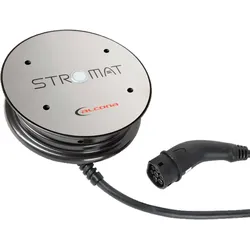
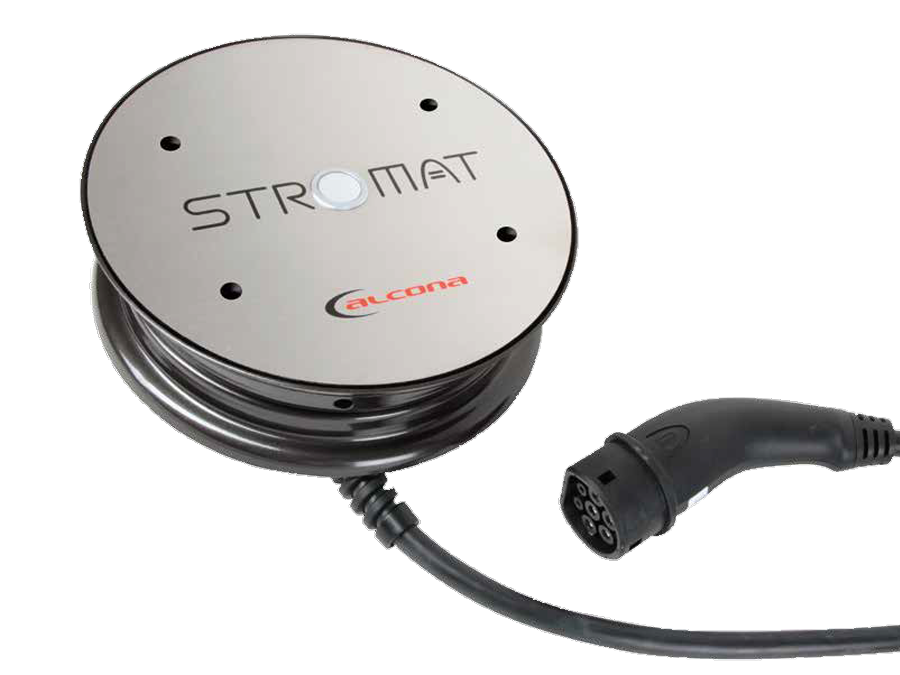
RFID-ReaderRFID-Reader SKU: STR-ET-RFID-R Stromat - Die Wallbox für Ihr Auto Mit dem STROMAT, der Wallbox der alcona Automation GmbH, laden Sie Ihr Elektroauto schnell und sicher innerhalb kürzester Zeit. Die Ladestation besitzt eine Ladeleistung von bis zu 22 kW und kann sowohl mit Wechselstrom als auch Drehstrom betrieben werden.98,90 €*Versand: 5,90 €Sichere Weiterleitung zum Anbieter
-
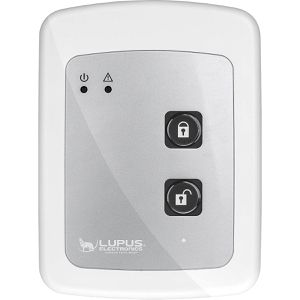
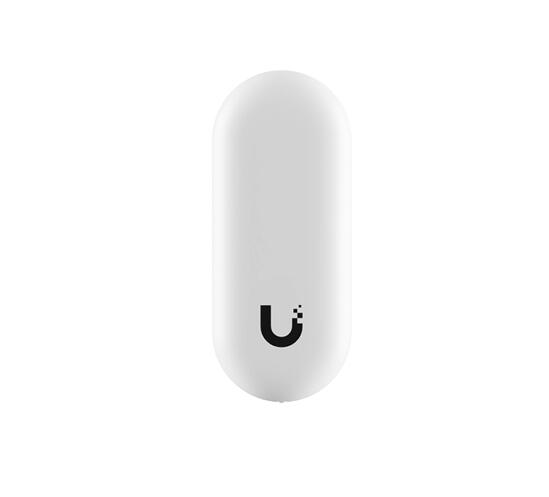
LUPUS RFID-Reader Tag Reader V2, 13,56 MHzGeeignet als Ergänzung für die Lupus Alarmsysteme XT1 Plus, XT2, XT2 Plus, XT3, XT4 Ermöglicht schnelles SCHARF / UNSCHARF Schalten eines Alarmsystems Funkt über den 868 MHz Funkstandard zur Zentrale mit einer max. Reichweite von 100 Metern Stromversorgung über 3 x AAA / Mignon Batterie (Batterielebensdauer ca. 4 Jahre) Maße: 125 x 90 x 25 mm (BxHxT) Merkmale: Frequenz: 13,56 MHz weitere Produktinformationen: Lieferung inkl.: 2 RFID Tags, Batterien, Montagematerial125,99 €*Versand: 0,00 €Sichere Weiterleitung zum Anbieter
-
Welche Filme kann man über Screen Mirroring schauen?
Mit Screen Mirroring können Sie praktisch jeden Film auf Ihrem Smartphone oder Tablet auf den Bildschirm Ihres Fernsehers spiegeln. Sie können Filme von Streaming-Diensten wie Netflix, Amazon Prime Video oder Disney+ streamen oder Filme von Ihrem Gerät herunterladen und über eine Screen Mirroring-App auf den Fernseher übertragen. Es gibt also eine große Auswahl an Filmen, die Sie über Screen Mirroring schauen können. **
-
Was ist der Unterschied zwischen Green-Screen-, Black-Screen- und Blue-Screen-Filmen?
Green-Screen-, Black-Screen- und Blue-Screen-Filme sind Techniken, die in der Filmproduktion verwendet werden, um Hintergründe oder Effekte in eine Szene einzufügen. Der Hauptunterschied liegt in der Farbe des Hintergrunds, der vor der Aufnahme verwendet wird. Beim Green-Screen wird ein grüner Hintergrund verwendet, beim Blue-Screen ein blauer Hintergrund und beim Black-Screen ein schwarzer Hintergrund. Die Wahl der Farbe hängt von den Elementen ab, die in der Szene eingefügt werden sollen und von der Kleidung oder den Requisiten der Schauspieler. **
-
Wie kann man zwei Videos nebeneinander laufen lassen (Split-Screen)?
Um zwei Videos nebeneinander laufen zu lassen, kannst du eine Videobearbeitungssoftware verwenden. Importiere beide Videos in die Software und ziehe sie auf die Timeline. Verkleinere dann die Größe der Videos, um Platz für das andere Video zu schaffen, und positioniere sie nebeneinander. Exportiere das bearbeitete Video und du hast zwei Videos im Split-Screen-Format. **
-
Was Adobe Reader?
Was Adobe Reader? Adobe Reader ist eine kostenlose Software, die von Adobe entwickelt wurde und es Benutzern ermöglicht, PDF-Dokumente zu öffnen, anzeigen, drucken und kommentieren. Es ist eines der beliebtesten Programme zur Anzeige von PDF-Dateien und wird weltweit von Millionen von Menschen genutzt. Adobe Reader bietet auch Funktionen wie das Hinzufügen von Notizen, das Ausfüllen von Formularen und das Unterzeichnen von Dokumenten. Es ist ein unverzichtbares Tool für diejenigen, die regelmäßig mit PDF-Dateien arbeiten und eine zuverlässige und benutzerfreundliche Software benötigen. **

Wie kann man auf einem Computerbildschirm dargestellte Inhalte mittels Screen-Capture festhalten? Welche Programme eignen sich besonders gut für Screen-Capturing?
Man kann auf einem Computerbildschirm dargestellte Inhalte mittels Screen-Capture festhalten, indem man eine spezielle Software verwendet, die den Bildschirminhalt aufzeichnet. Programme wie Snagit, Camtasia oder OBS Studio eignen sich besonders gut für Screen-Capturing, da sie eine Vielzahl von Funktionen bieten und einfach zu bedienen sind. Man kann mit diesen Programmen Screenshots, Videos oder sogar Livestreams aufnehmen und bearbeiten. **
Wie kann man zuhause Videos mit grünem Hintergrund (Green Screen) drehen?
Um zuhause Videos mit grünem Hintergrund zu drehen, benötigt man zunächst einen grünen Hintergrund, wie zum Beispiel eine grüne Leinwand oder ein grünes Tuch. Stelle sicher, dass der Hintergrund gleichmäßig ausgeleuchtet ist, um beste Ergebnisse zu erzielen. Verwende dann eine Videokamera oder ein Smartphone, um das Video aufzunehmen. Nach der Aufnahme kann eine Videobearbeitungssoftware verwendet werden, um den grünen Hintergrund durch ein beliebiges Bild oder Video zu ersetzen. **
Top-Angebote
Produkte zum Begriff Screen-Reader:
-
RFID-ReaderRFID-Reader SKU: STR-ET-RFID-R Stromat - Die Wallbox für Ihr Auto Mit dem STROMAT, der Wallbox der alcona Automation GmbH, laden Sie Ihr Elektroauto schnell und sicher innerhalb kürzester Zeit. Die Ladestation besitzt eine Ladeleistung von bis zu 22 kW und kann sowohl mit Wechselstrom als auch Drehstrom betrieben werden.98,90 €*Versand: 5,90 €Sichere Weiterleitung zum Anbieter
-
Was ist ein Screen Reader?
Ein Screen Reader ist eine Software, die blinden oder sehbehinderten Menschen ermöglicht, digitale Inhalte auf einem Computer oder Mobilgerät zu lesen. Der Screen Reader liest den Bildschirminhalt laut vor und wandelt ihn in Sprache oder Braille um. Dadurch können blinde oder sehbehinderte Personen Websites, Dokumente, E-Mails und andere digitale Inhalte nutzen. Screen Reader bieten auch Funktionen wie die Navigation durch Menüs, das Erkennen von Überschriften und das Hervorheben von Links, um die Benutzerfreundlichkeit zu verbessern. Insgesamt ermöglicht ein Screen Reader blinden oder sehbehinderten Menschen den Zugang zu Informationen und die Nutzung von Technologie. **
-
Wie bearbeitet man Videos mit einem Green Screen?
Um Videos mit einem Green Screen zu bearbeiten, benötigt man eine Videobearbeitungssoftware wie Adobe Premiere Pro oder Final Cut Pro. Zuerst muss das Video mit dem Green Screen importiert werden. Dann kann man den Green Screen mit Hilfe von Chroma Keying entfernen und einen anderen Hintergrund einfügen. Anschließend kann man weitere Anpassungen wie Farbkorrekturen oder Effekte vornehmen, um das Video zu optimieren. **
-
Welche Filme kann man über Screen Mirroring schauen?
Mit Screen Mirroring können Sie praktisch jeden Film auf Ihrem Smartphone oder Tablet auf den Bildschirm Ihres Fernsehers spiegeln. Sie können Filme von Streaming-Diensten wie Netflix, Amazon Prime Video oder Disney+ streamen oder Filme von Ihrem Gerät herunterladen und über eine Screen Mirroring-App auf den Fernseher übertragen. Es gibt also eine große Auswahl an Filmen, die Sie über Screen Mirroring schauen können. **
-
Was ist der Unterschied zwischen Green-Screen-, Black-Screen- und Blue-Screen-Filmen?
Green-Screen-, Black-Screen- und Blue-Screen-Filme sind Techniken, die in der Filmproduktion verwendet werden, um Hintergründe oder Effekte in eine Szene einzufügen. Der Hauptunterschied liegt in der Farbe des Hintergrunds, der vor der Aufnahme verwendet wird. Beim Green-Screen wird ein grüner Hintergrund verwendet, beim Blue-Screen ein blauer Hintergrund und beim Black-Screen ein schwarzer Hintergrund. Die Wahl der Farbe hängt von den Elementen ab, die in der Szene eingefügt werden sollen und von der Kleidung oder den Requisiten der Schauspieler. **
Ähnliche Suchbegriffe für Screen-Reader
-
LUPUS RFID-Reader Tag Reader V2, 13,56 MHzGeeignet als Ergänzung für die Lupus Alarmsysteme XT1 Plus, XT2, XT2 Plus, XT3, XT4 Ermöglicht schnelles SCHARF / UNSCHARF Schalten eines Alarmsystems Funkt über den 868 MHz Funkstandard zur Zentrale mit einer max. Reichweite von 100 Metern Stromversorgung über 3 x AAA / Mignon Batterie (Batterielebensdauer ca. 4 Jahre) Maße: 125 x 90 x 25 mm (BxHxT) Merkmale: Frequenz: 13,56 MHz weitere Produktinformationen: Lieferung inkl.: 2 RFID Tags, Batterien, Montagematerial125,99 €*Versand: 0,00 €Sichere Weiterleitung zum Anbieter
-
ABBYY Screenshot ReaderABBYY Screenshot Reader mehr als nur Screenshots Text und Tabellen ohne Abtippen erfassen Erstellen Sie "Schnappschüsse" von Bildern und Texten aus geöffneten Dokumenten, Dateimenüs, Webseiten, Präsentationen oder PDF-Dateien mit nur wenigen Klicks. Mit ABBYY Screenshot Reader können Sie Textpassagen aus Bildern, Grafiken, Videos, PDFs und anderen bildbasierten Formaten ausschneiden und sie in editierbaren Text umwandeln, um sie ganz ohne Abtippen in andere Dokumente (z.B. Microsoft PowerPoint, Word oder Excel) einzufügen oder als Grafikdateien abzuspeichern. Erstellen von Screenshots mit ABBYY Screenshot Reader Screenshots vom Bildschirm erstellen und speichern Fehlermeldungen erfassen und verschicken Screenshots in Präsentationen und Berichte einfügen Screenshots in Handbüchern und Anleitungen verwenden Screenshots in durchsuchbaren Text umwandeln mit ABBYY Screenshot Reader Informationen in Berichte einfügen Einfaches Ausdrucken von Anfahrtsbeschreibungen Listen von Webseiten als Tabellen speichern Ausschneiden von Textstellen aus Grafikdateien Erstellen Sie mit wenigen Klicks "Schnappschüsse" von Bildern und Text aus geöffneten Dokumenten, Dateimenüs, Webseiten, Präsentationen, Flash-Inhalten oder PDF-Dateien. ABBYY Screenshot Reader wandelt den Text in jedem Bild, das Sie von Ihrem Bildschirm aufgenommen haben, in ein editierbares Format um, ohne dass Sie ihn neu eingeben müssen - so können Sie ihn ganz einfach in digitalen Dokumenten, E-Mails oder Berichten wiederverwenden. Das Programm unterstützt mehr als 180 Sprachen mit hervorragender Erkennungsgenauigkeit. Vorteile durch ABBYY Screenshot Reader Einfach zu bedienen Auf dem Hauptbildschirm des Programms können Sie einen Bereich für den Screenshot und ein Ausgabeformat auswählen. Der Screenshot Reader kann so eingestellt werden, dass er bei jedem Start automatisch gestartet wird und Sie ihn immer zur Hand haben. Eine Vielzahl von Speicherformaten Mit ABBYY Screenshot Reader können Sie Bild-Screenshots im JPEG-, Bitmap- oder PNG-Format speichern. Text-Screenshots können als bearbeitbare Texte in den Formaten .RTF, .TXT, .DOC oder .XLS gespeichert werden. ABBYY OCR-Technologie Unterstützt durch die preisgekrönte ABBYY OCR-Technologie (Optical Character Recognition), die Papierdokumente und Bilder in bearbeitbare elektronische Formate mit höchster Genauigkeit umwandelt. Hauptmerkmale zu ABBYY Screenshot Reader Erfassen von Bildschirmfotos Erfassen Sie einen interessanten Teil des Bildschirms und speichern Sie ihn als Bild oder teilen Sie ihn mit Ihren Freunden. Markieren Sie einfach einen bestimmten Teil des Bildschirms mit ABBYY Screenshot Reader und senden Sie ihn als Bild per E-Mail oder Messenger oder speichern Sie ihn auf Ihrem Computer. Screenshot-Bilder in Text umwandeln Wenn Sie Text aus einer Bilddatei, einer Website, einer Präsentation oder einer PDF-Datei übernehmen möchten, können Sie Textbereiche schnell in bearbeitbaren Text umwandeln, den Sie direkt in eine geöffnete Anwendung einfügen, bearbeiten oder als Microsoft® Word- oder Excel®-Dokument speichern können. Einfügen eines Bildes in Dokumente mit ABBYY Screenshot Reader Bereiten Sie kleinformatige Bilder für Ihre Präsentationen, Berichte und andere Dokumente vor. Öffnen Sie das Bild, erstellen Sie den Screenshot, kopieren Sie ihn in die Zwischenablage und fügen Sie ihn dann mit den Tasten STRG+V oder der Funktion "Einfügen" in das Dokument ein. Text und Tabellen extrahieren Extrahieren Sie Text aus Broschüren und Prospekten, die nur als Grafik vorliegen: Markieren Sie einen Textabschnitt und er wird automatisch als bearbeitbare Information in Microsoft Word geöffnet. Wandeln Sie Bildtabellen in bearbeitbare Excel-Arbeitsblätter um. Funktionen: Erfassen Sie mit ABBYY Screenshot Reader zwei Arten von Screenshots: Bilder und Texte Herkömmliche Programme zum Erfassen von Screenshots erstellen ein Bild des Programmfensters oder des ausgewählten Bildschirmbereichs. Mit ABBYY Screenshot Reader haben Sie die Wahl: Sie können entweder herkömmliche „Bild-Screenshots“ von Ihrer Desktop-Anwendung, Webseite, Präsentation oder Ihrem Dokument machen oder Textstellen aus Grafikdateien in bearbeitbaren Text umwandeln und „Text-Screenshots“ erstellen. Bild-Screenshots Mit ABBYY Screenshot Reader können Sie ganz einfach Screenshots von Bildern erstellen, um diese mit anderen auszutauschen oder in Präsentationen, Schulungs-materialien oder anderen Dokumenten zu verwenden. Dabei können Sie einen ausgewählten Bildschirmbereich, ein komplettes Fenster oder Ihren gesamten Desktop erfassen. Mit der erweiterten Funktion „Zeitgesteuerter Bildschirm" haben Sie sogar die Möglichkeit, einen Screenshot mit 5-sekündiger Verzögerung anzufertigen, damit Sie den Bildschirm „vorbereiten" können – z.B. um die erforderlichen Menüs zu öffnen, wenn Sie eine Softwaredokumentation erstellen. Text-Screenshots Sie möchten Text aus einer Bilddatei, Webseite, Präsentation oder einem PDF-Dokument erfassen? Die Textdat...11,95 €*Versand: 0,00 €Sichere Weiterleitung zum Anbieter
-
STROMAT RFID-ReaderRFID-Reader SKU: STR-ET-RFID-R Stromat - Die Wallbox f�r Ihr Auto Mit dem STROMAT, der Wallbox der alcona Automation GmbH, laden Sie Ihr Elektroauto schnell und sicher innerhalb k�rzester Zeit. Die Ladestation besitzt eine Ladeleistung von bis zu 22 kW und kann sowohl mit Wechselstrom als auch Drehstrom betrieben werden.99,90 €*Versand: 5,90 €Sichere Weiterleitung zum Anbieter
-
Wie kann man zwei Videos nebeneinander laufen lassen (Split-Screen)?
Um zwei Videos nebeneinander laufen zu lassen, kannst du eine Videobearbeitungssoftware verwenden. Importiere beide Videos in die Software und ziehe sie auf die Timeline. Verkleinere dann die Größe der Videos, um Platz für das andere Video zu schaffen, und positioniere sie nebeneinander. Exportiere das bearbeitete Video und du hast zwei Videos im Split-Screen-Format. **
-
Was Adobe Reader?
Was Adobe Reader? Adobe Reader ist eine kostenlose Software, die von Adobe entwickelt wurde und es Benutzern ermöglicht, PDF-Dokumente zu öffnen, anzeigen, drucken und kommentieren. Es ist eines der beliebtesten Programme zur Anzeige von PDF-Dateien und wird weltweit von Millionen von Menschen genutzt. Adobe Reader bietet auch Funktionen wie das Hinzufügen von Notizen, das Ausfüllen von Formularen und das Unterzeichnen von Dokumenten. Es ist ein unverzichtbares Tool für diejenigen, die regelmäßig mit PDF-Dateien arbeiten und eine zuverlässige und benutzerfreundliche Software benötigen. **
-
Wie kann man auf einem Computerbildschirm dargestellte Inhalte mittels Screen-Capture festhalten? Welche Programme eignen sich besonders gut für Screen-Capturing?
Man kann auf einem Computerbildschirm dargestellte Inhalte mittels Screen-Capture festhalten, indem man eine spezielle Software verwendet, die den Bildschirminhalt aufzeichnet. Programme wie Snagit, Camtasia oder OBS Studio eignen sich besonders gut für Screen-Capturing, da sie eine Vielzahl von Funktionen bieten und einfach zu bedienen sind. Man kann mit diesen Programmen Screenshots, Videos oder sogar Livestreams aufnehmen und bearbeiten. **
-
Wie kann man zuhause Videos mit grünem Hintergrund (Green Screen) drehen?
Um zuhause Videos mit grünem Hintergrund zu drehen, benötigt man zunächst einen grünen Hintergrund, wie zum Beispiel eine grüne Leinwand oder ein grünes Tuch. Stelle sicher, dass der Hintergrund gleichmäßig ausgeleuchtet ist, um beste Ergebnisse zu erzielen. Verwende dann eine Videokamera oder ein Smartphone, um das Video aufzunehmen. Nach der Aufnahme kann eine Videobearbeitungssoftware verwendet werden, um den grünen Hintergrund durch ein beliebiges Bild oder Video zu ersetzen. **
* Alle Preise verstehen sich inklusive der gesetzlichen Mehrwertsteuer und ggf. zuzüglich Versandkosten. Die Angebotsinformationen basieren auf den Angaben des jeweiligen Shops und werden über automatisierte Prozesse aktualisiert. Eine Aktualisierung in Echtzeit findet nicht statt, so dass es im Einzelfall zu Abweichungen kommen kann. ** Hinweis: Teile dieses Inhalts wurden von KI erstellt.